
win10系统盘满了怎么办 怎么清理C盘的空间
【win10系统盘满了怎么办 怎么清理C盘的空间】win10系统盘满了怎么办 怎么清理C盘的空间?今天就教大家怎么清理C盘空间 , 由于没有w10系统 , 演示用win7代替 , win10操作的步骤同样 。
文章插图
文章插图
方法
1、在360浏览器中搜索软件DISM++

文章插图
文章插图
2、进入官网 , 点击下载 。

文章插图
文章插图
3、下载完毕解压之后可以看到这几个文件 , 如果是64位操作系统就选啊Dism++x64.exe , 如果是32为就选择x86即可 。

文章插图
文章插图
4、今天演示使用的是64位 , 所以选择64位的 , 双击打开 , 点接受 。

文章插图
文章插图
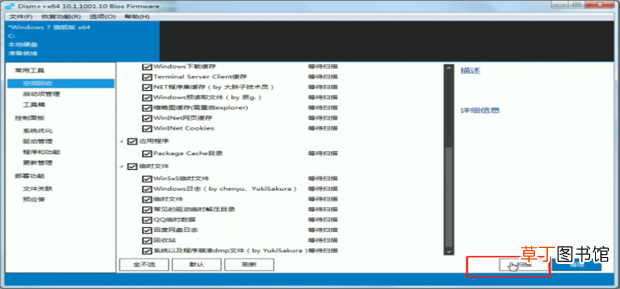
5、点击空间回收 。

文章插图
文章插图
6、到这里把所以文件打上勾 , 点击右下角的扫描 。
文章插图
文章插图
7、可以看到左上角正在扫描 。

文章插图
文章插图
8、点击清理即可 。

文章插图
文章插图
9、清理完毕就会提示清理了多少垃圾 , 关闭即可 。

文章插图
文章插图
- 1T硬盘和256G固态哪个好
- 1T硬盘的实际容量是多少
- 1t移动硬盘格式化多久
- 全盘会计是什么意思
- 股市尾盘是指什么时候
- 1T的移动硬盘里面有风扇吗
- win10解除飞行模式按键灰色
- 联想笔记本进u盘启动按什么键
- 全键盘电信智能手机有哪些
- 小区人脸识别门禁系统安全吗