
PS2018盖印图层快捷键是什么PS图层盖印有什么用
在PS软件中,盖印图层的快捷键是什么呢?图层盖印又有什么用?今天就教大家怎么使用PS中的盖印图层!
文章插图
文章插图
PS2018盖印图层快捷键是什么PS图层盖印有什么用
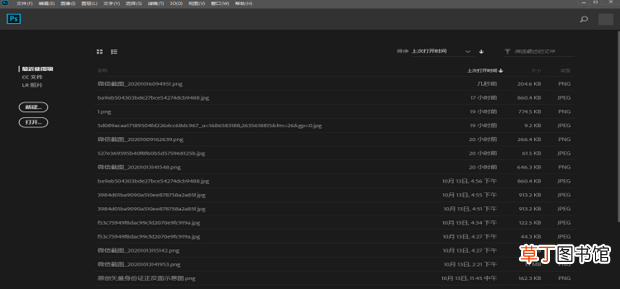
1、打开PS软件 。
文章插图
文章插图
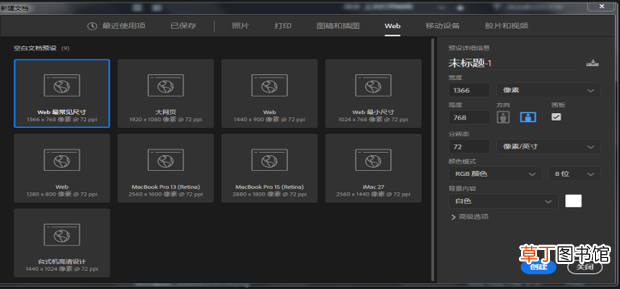
2、先新建一张背景图 。点击创建 。背景色为白色 。
文章插图
文章插图
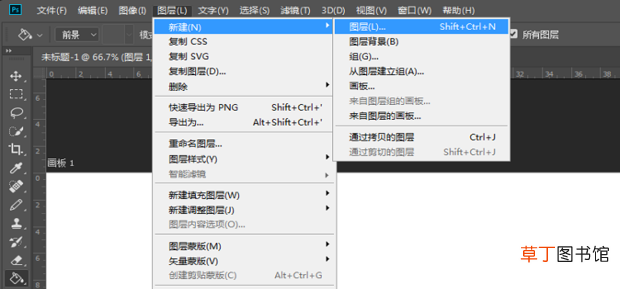
3、点击上方菜单栏上方的图层,新建三个背景图层 。
文章插图
文章插图
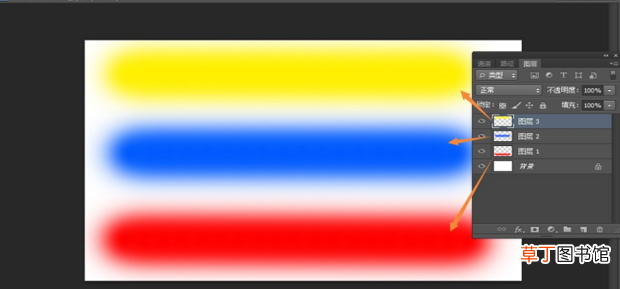
4、在三张图层上做一下不一样的效果 。
文章插图
文章插图
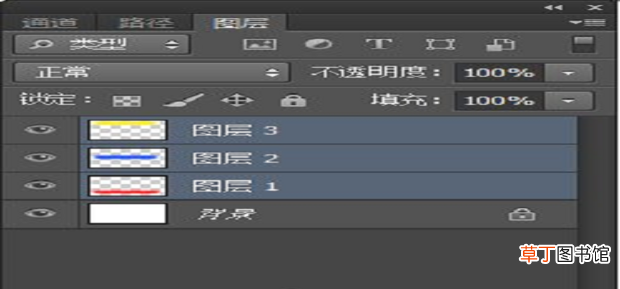
5、按下Ctrl,选中图层,前面的眼睛要勾选上 。
文章插图
文章插图
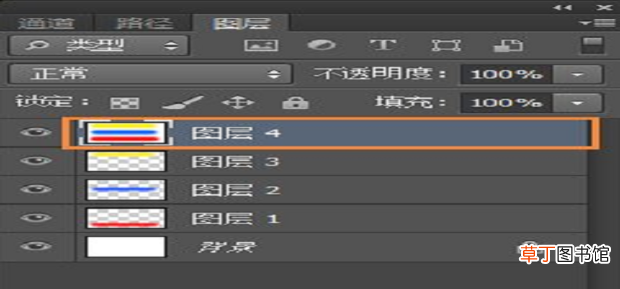
6、按下快捷键Ctrl + AlT + Shift + E,盖印图层就出现了,如图 。
文章插图
文章插图
7、盖印图层其实就是将图层合并显示,虽然和合并图层的效果差不多,却又不同,盖印图层会把图层合并在一起并生成一个新的图层,而未被合并的图层依然存在,这样的好处是不会破坏原有图层,如果不喜欢盖印的图层,可随时删除掉 。
文章插图
文章插图
【PS2018盖印图层快捷键是什么PS图层盖印有什么用】
- PS中的图层应该如何锁定
- PS合并图层后该咋地才可以分开
- ai该咋地才可以锁定图层
- ps要如何才能将图层锁定
- Ai应该怎么才可以将图层锁定
- ps要如何才可以分开合并的图层
- ps要如何才可以锁定图层
- ps怎么给图层填充颜色
- PS该咋滴才可以合并图层
- PS中的图层应该咋锁定