
怎么一键将Word文档转换为PPT
办公人员经常会碰到文档之间相互转换的情况 , 那若要将Word文档转换为PPT , 具体怎么操作呢?

文章插图
文章插图
怎么一键将Word文档转换为PPT
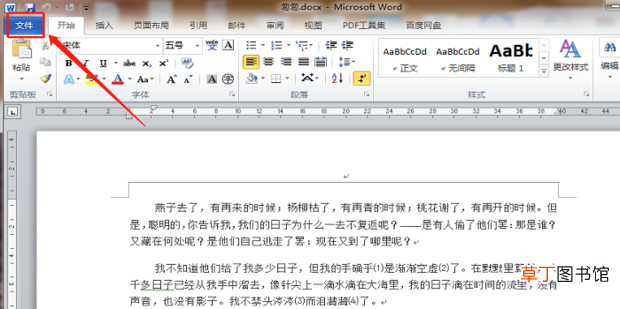
1、打开Word文档 , 点击左上角的【文件】 。
文章插图
文章插图
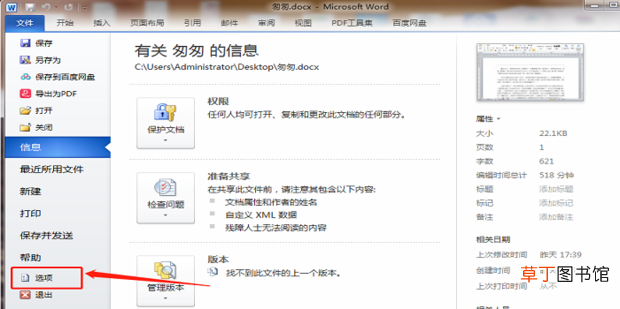
2、选择左侧的【选项】 。
文章插图
文章插图
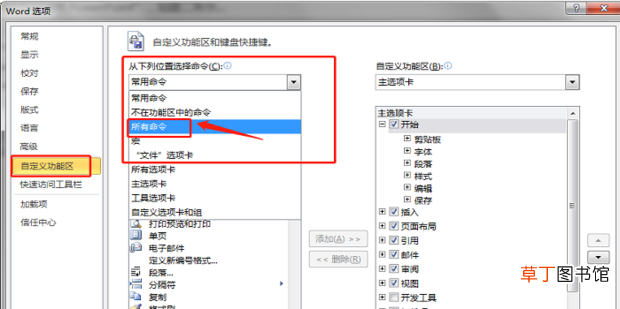
3、在【自定义功能区】将命令展开设置为【所有命令】 。
文章插图
文章插图
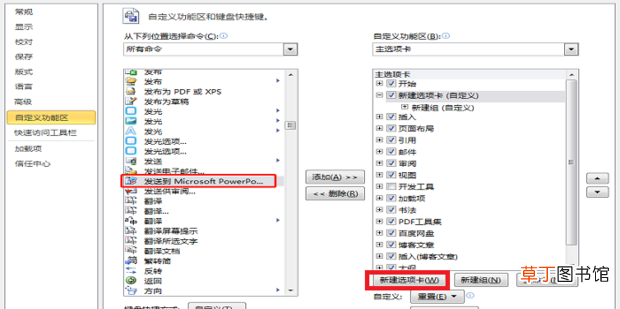
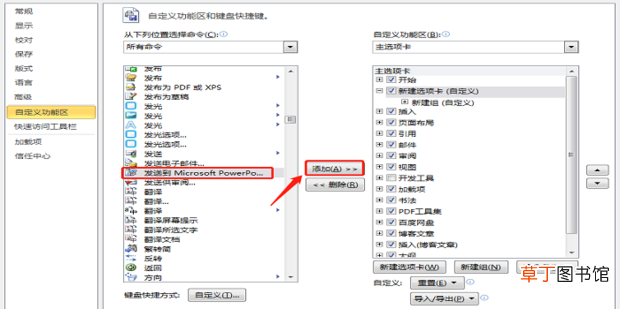
4、找到并选中【发送到Microsoft PowerPoint】 , 点击右侧下方的【新建选项卡】 。
文章插图
文章插图
5、点击【添加】 。
文章插图
文章插图
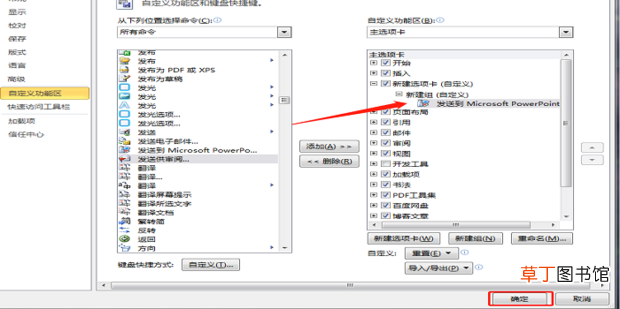
6、如图:已添加上 , 点击【确定】 。
文章插图
文章插图
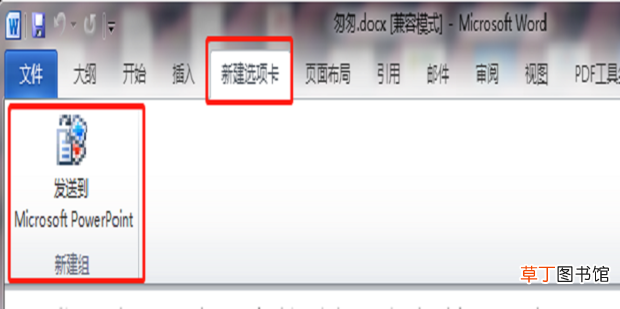
7、回到word文档首页 , 可以看到菜单栏中多了一个【新建选项卡】 , 里面的子选项就是刚刚添加的【发送到Microsoft PowerPoint】 。
【怎么一键将Word文档转换为PPT】
文章插图
文章插图
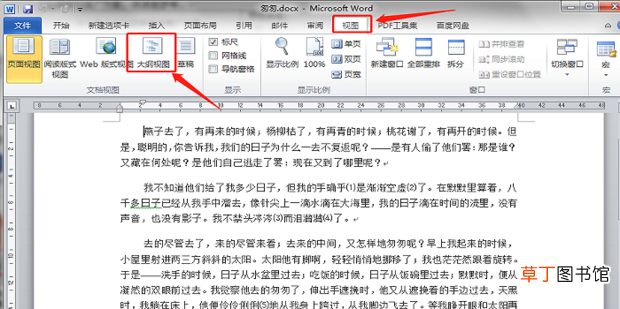
8、点击【视图】中的【大纲视图】 。
文章插图
文章插图
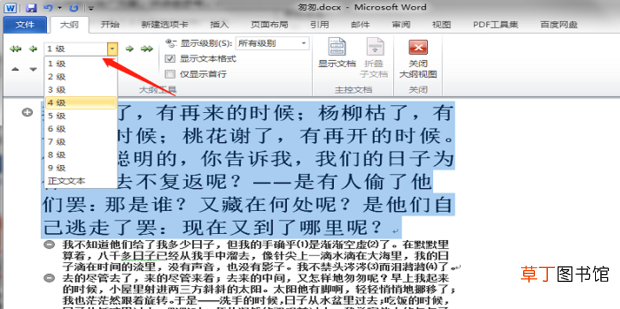
9、可以选中文字 , 调整标题级别 。
文章插图
文章插图
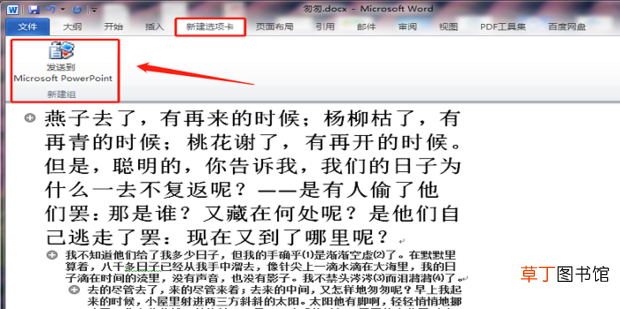
10、调好后 , 点击【新建选项卡】中的【发送到Microsoft PowerPoint】 。
文章插图
文章插图
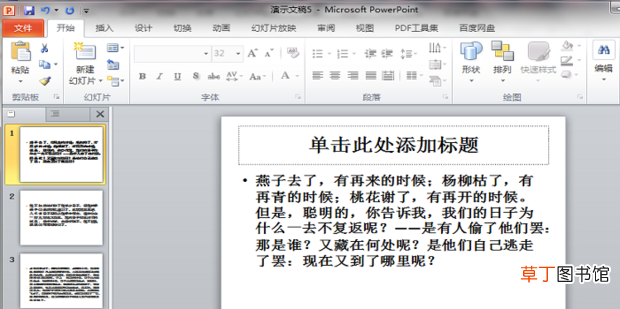
11、效果如图所示 。
文章插图
文章插图
- 红豆米饭怎么做
- 小天才电话手表微聊怎么删除
- 河蚌煮粥该怎么做
- ps金属光泽要怎么做
- 监控不显示画面怎么办
- 13妖什么牌
- 苹果13桌面小组件照片怎么设置
- 26朵玫瑰花代表什么意思
- 苹果相机声音怎么开
- 哈罗单车没付款怎么办