
怎么在word中输入小方框
word是大家现在非常普遍使用的办公软件,非常的快捷方便,功能非常强大,能够很好的帮助大家处理文档文字 。有时大家在编辑文档时需要输入一些特殊的符号或者其他的标记,例如单独的小方框,可是这些是在输入法里没有办法操作的,这时该怎么办呢?今天就给大家分享一下怎么在word中输入小方框

文章插图
文章插图
怎么在word中输入小方框
1、打开电脑桌面上的word软件 。

文章插图
文章插图
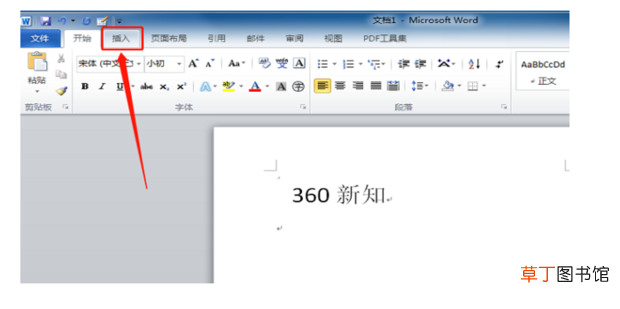
2、选择需要插入小方框的文档,并点击上方工具栏中的【插入】指令 。
文章插图
文章插图
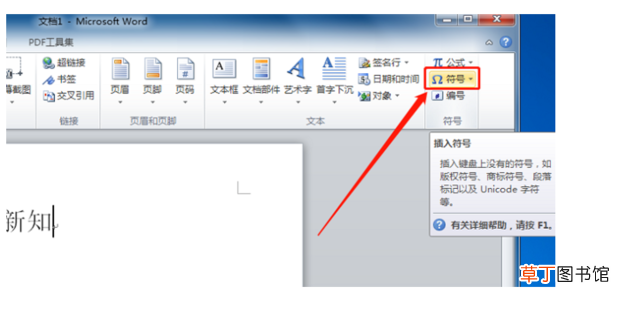
3、在其下方菜单中选择【符号】一项 。
文章插图
文章插图
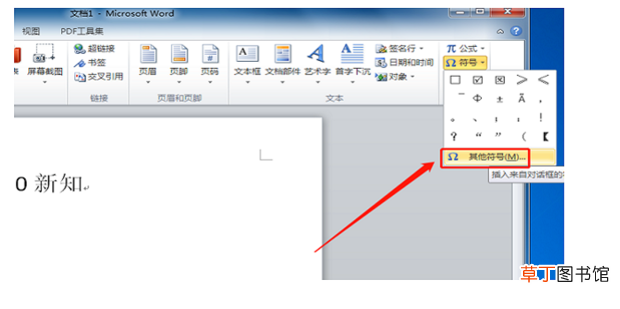
4、在弹出的符号选项栏中选择【其它符号】 。
文章插图
文章插图
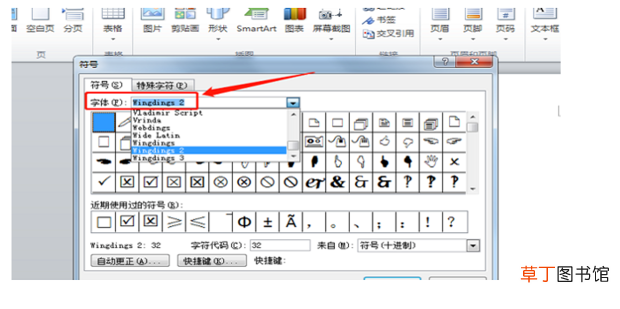
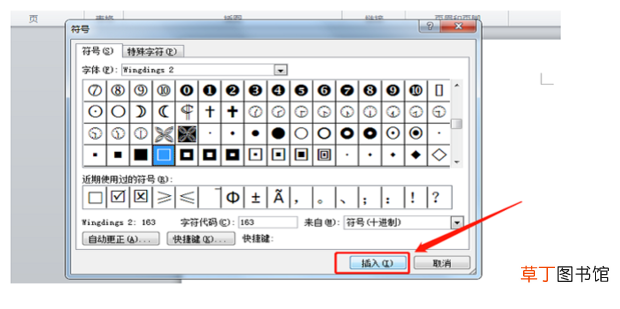
5、在弹出的系统对话框中在【字体】一栏的下拉列表中选择【Wingdings2】一项 。
文章插图
文章插图
6、在其选项列表中下拉选中自己需要插入的小方框 。

文章插图
文章插图
7、选中后点击【插入】按钮 。
文章插图
文章插图
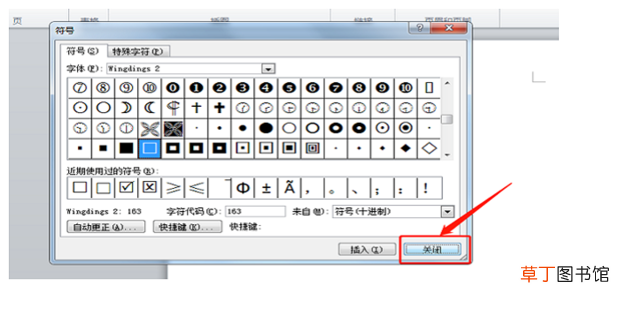
8、插入后点击【关闭】,关闭该页面 。
文章插图
文章插图
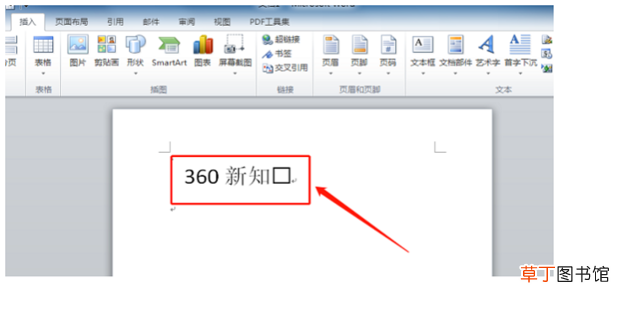
9、返回文档就可以发现word中已经插入了小方框 。
文章插图
文章插图
【怎么在word中输入小方框】
- 红豆米饭怎么做
- 小天才电话手表微聊怎么删除
- 河蚌煮粥该怎么做
- ps金属光泽要怎么做
- 防晒喷雾喷在丝袜上有用吗
- 监控不显示画面怎么办
- 苹果13桌面小组件照片怎么设置
- 苹果相机声音怎么开
- 哈罗单车没付款怎么办
- 抖音限流怎么看的出来