
怎么处理笔记本电源已接通未充电的情况
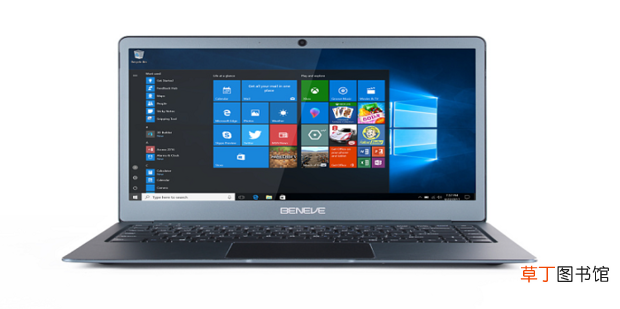
打开电脑后,鼠标移到电池图标后,显示电源已接通,但未充电的情况,这是怎么回事,怎么处理呢?
文章插图
文章插图
怎么处理笔记本电源已接通未充电的情况
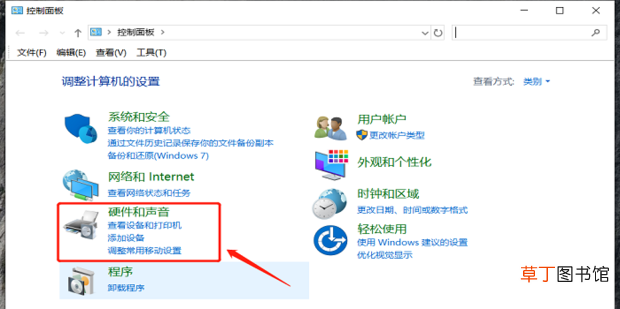
1、打开桌面上的【控制面板】 。

文章插图
文章插图
2、点击【硬件和声音】 。
文章插图
文章插图
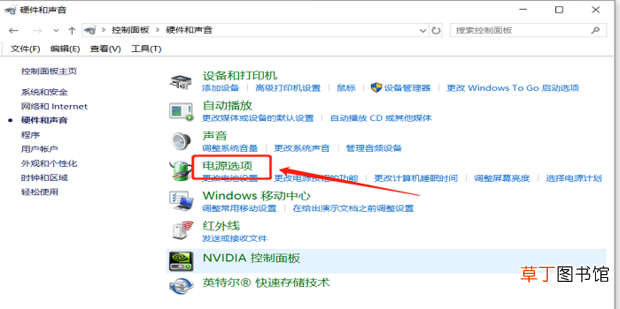
3、点击【电源选项】 。
文章插图
文章插图
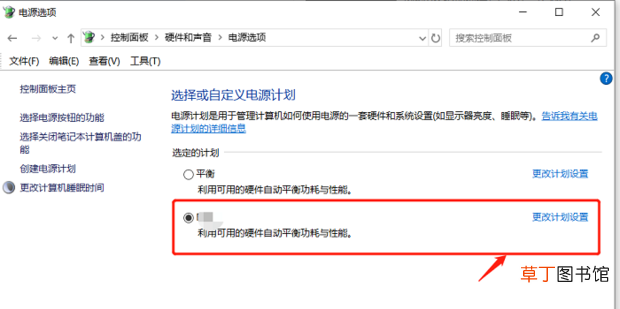
4、找到电源正在使用的计划,点击右侧的【更改计划设置】 。
文章插图
文章插图
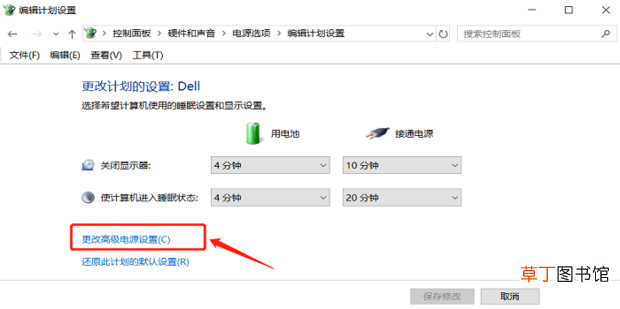
5、点击【更改高级电源设置】 。
文章插图
文章插图
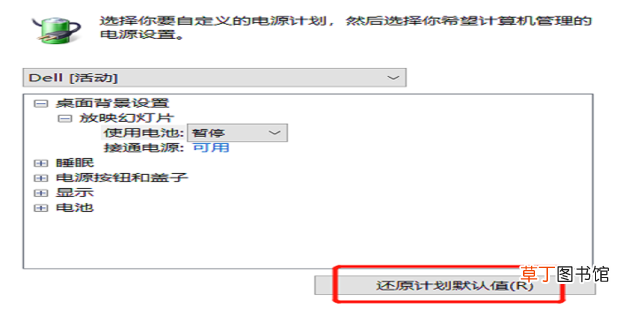
6、点击【还原计划默认值】 。
文章插图
文章插图
7、点击【是】 。
【怎么处理笔记本电源已接通未充电的情况】

文章插图
文章插图
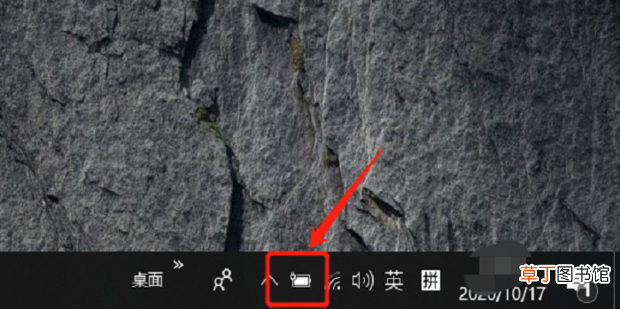
8、查看右下角,正在充电状态 。
文章插图
文章插图
- 红豆米饭怎么做
- 小天才电话手表微聊怎么删除
- 河蚌煮粥该怎么做
- ps金属光泽要怎么做
- 监控不显示画面怎么办
- 苹果13桌面小组件照片怎么设置
- 苹果相机声音怎么开
- 哈罗单车没付款怎么办
- 抖音限流怎么看的出来
- 电脑如何调节亮度 笔记本亮度调节的方法