
电脑桌面图标删除不掉怎么办
有些软件明明已经卸载掉了,可是桌面上却还有该软件的图标存在,并且删不掉,这让用户着实烦恼 。那么,桌面上图标删不掉怎么办呢?快来一起学习下吧 。
文章插图
文章插图
电脑桌面图标删除不掉怎么办
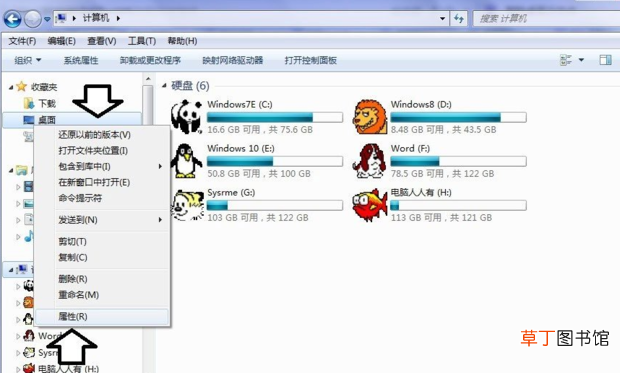
1、使用Win+E快捷键,调出资源管理器→右键点击桌面→属性 。
文章插图
文章插图
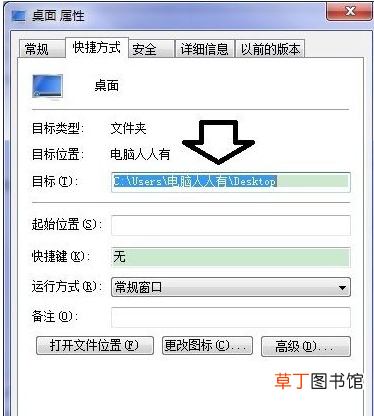
2、记录一下桌面文件夹的位置 。
文章插图
文章插图
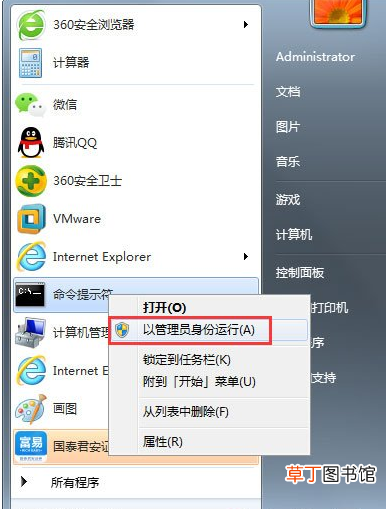
【电脑桌面图标删除不掉怎么办】3、开始→所有程序→附件→右键命令提示符→以管理员身份运行 。
文章插图
文章插图
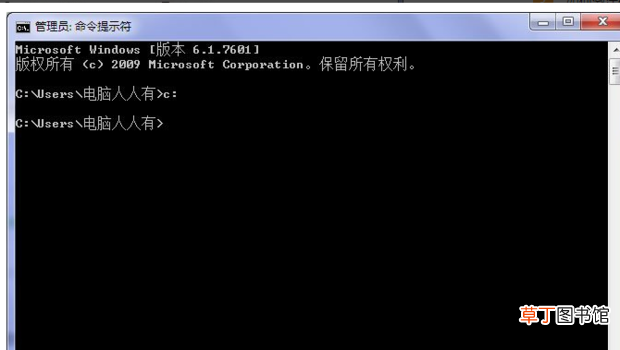
4、先在命令提示符中输入(按回车执行),确保进入了当前账户文件夹 。
文章插图
文章插图
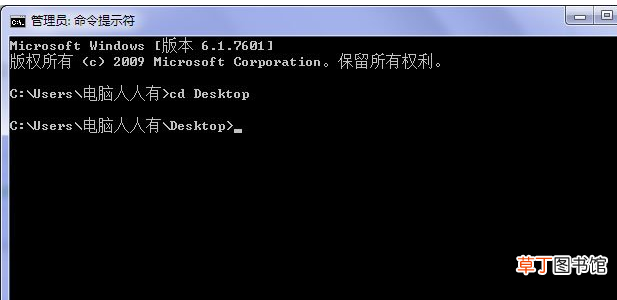
5、使用CD命令进入Desktop(桌面) 。
文章插图
文章插图
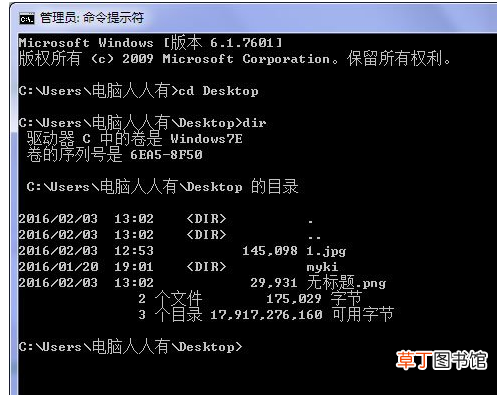
6、使用dir命令(按回车执行)查看桌面所有的文件和文件夹(有DIR提示的为文件夹),记住需要删除的文件 。
文章插图
文章插图
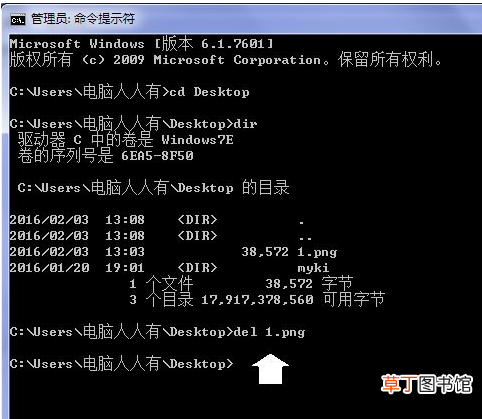
7、再使用del命令(按回车执行)删除即可(两者之间有空格),桌面上的图标就会没有了 。
文章插图
文章插图
- 网页保存到桌面快捷方式
- 苹果13桌面小组件照片怎么设置
- 电脑电源品牌哪个好
- 电脑如何调节亮度 笔记本亮度调节的方法
- 电脑经常死机是什么原因 电脑为什么老是死机
- 明日方舟怎么在电脑上玩 明日方舟如何在电脑上玩
- 关机速度慢 电脑关机慢?
- 电脑6种快速截图的方法 电脑截图的快捷键是什么
- 电脑主页图标没有了怎么办
- 电脑128g够用吗