
怎么在Word表格里插入公式自动求和
Word是一款经常使用的办公软件,那么怎么在Word表格里插入公式自动求和呢?快来看看具体操作步骤吧 。

文章插图
文章插图
怎么在Word表格里插入公式自动求和
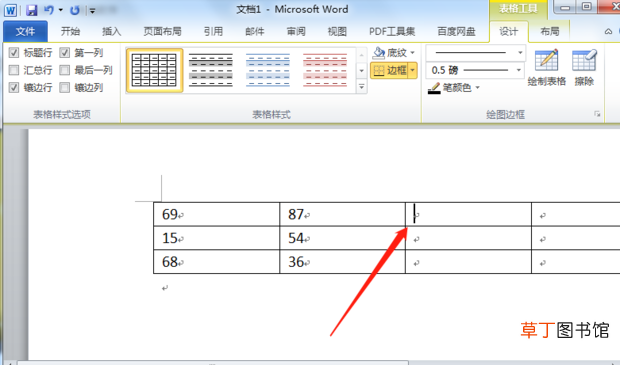
1、打开需要操作的word文档,将鼠标定位在需要求和的表格中 。
文章插图
文章插图
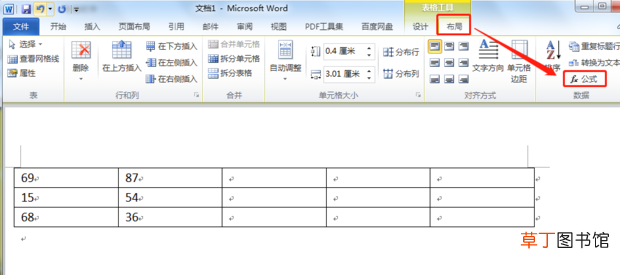
2、点击【布局】中的【公式】 。
文章插图
文章插图
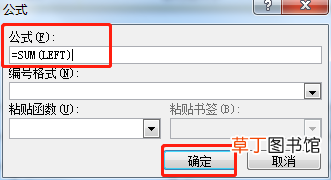
3、输入【=SUM(ABOVE)】,点击【确定】 。
文章插图
文章插图
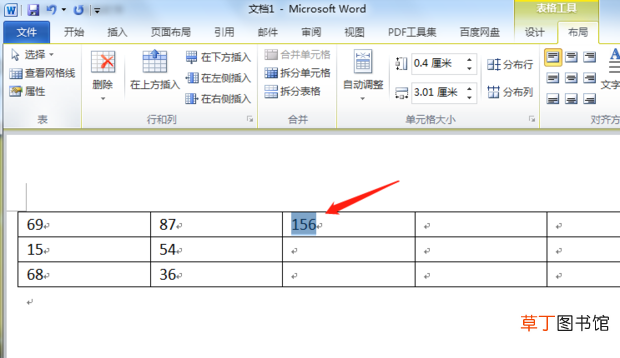
4、如图:选中的单元格已经求出和,复制这个数字 。
文章插图
文章插图
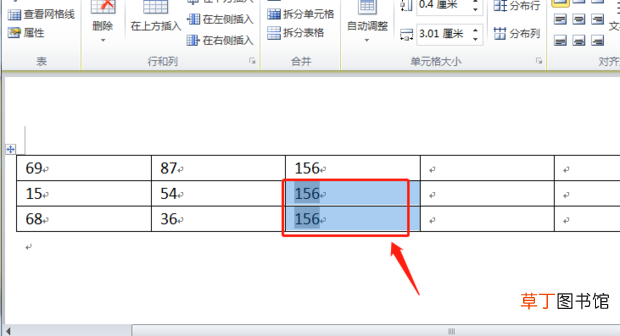
5、粘贴在其他求和的单元格 。
文章插图
文章插图
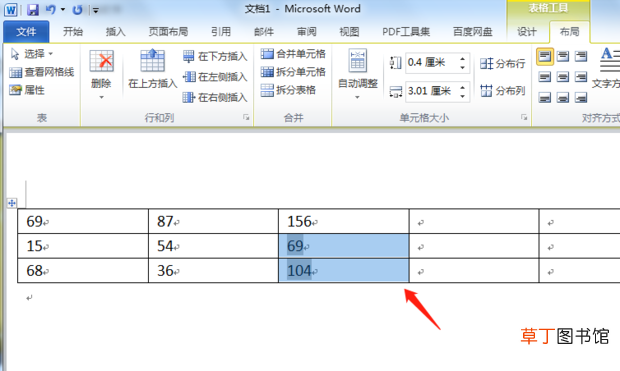
6、按【F9】后就会自动求和 。
文章插图
文章插图
【怎么在Word表格里插入公式自动求和】
- 红豆米饭怎么做
- 小天才电话手表微聊怎么删除
- 河蚌煮粥该怎么做
- ps金属光泽要怎么做
- 防晒喷雾喷在丝袜上有用吗
- 监控不显示画面怎么办
- 苹果13桌面小组件照片怎么设置
- 苹果相机声音怎么开
- 哈罗单车没付款怎么办
- 抖音限流怎么看的出来