
Win10系统总是频繁掉线自动断网怎么办
Win10系统总是频繁掉线自动断网时,该怎样处理呢?

文章插图
文章插图
Win10系统总是频繁掉线自动断网怎么办
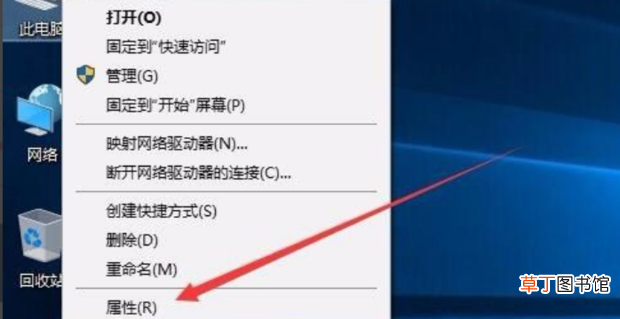
1、右键点击“此电脑”,在弹出的菜单中选择“属性” 。
文章插图
文章插图
2、点击“设备管理器”菜单项 。

文章插图
文章插图
3、打开电脑的设备管理器窗口,点击“网络适配器” 。

文章插图
文章插图
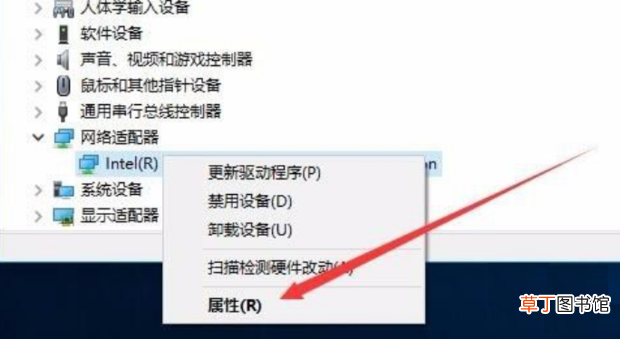
4、双击网络适配器菜单项后,可以打开该菜单,找到网卡驱动 。
【Win10系统总是频繁掉线自动断网怎么办】

文章插图
文章插图
5、右键点击网卡驱动程序,在弹出菜单中选择“属性” 。
文章插图
文章插图
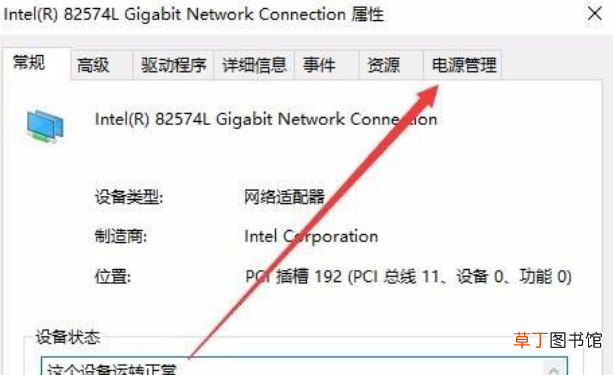
6、点击“电源管理”标签 。
文章插图
文章插图
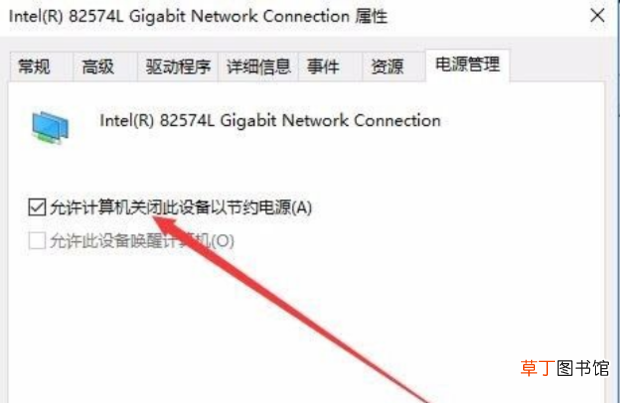
7、取消勾选“允许计算机关闭该设备以节约电源”,点击确定,重新启动后就不再出现断网的问题了 。
文章插图
文章插图
- win10解除飞行模式按键灰色
- 小区人脸识别门禁系统安全吗
- xp怎么升级到win7 一键升级XP系统到win7系统的方法
- 全空气系统空调机组如何选型
- win7屏幕亮度怎么调 windows7系统怎么改电脑亮度
- 全民k歌系统消息不能接收怎么办
- 什么是安卓手机
- 全民k歌怎么在系统里创建家族
- 河北会计网会计人员管理系统
- 华为p30是安卓系统吗