
怎样让PPT中填空题的题目和答案先后出现
制作PPT课件能生动地展示我们的课堂知识 。增加课堂活动的趣味性,提高学生的学习兴趣 。那么在制作PPT时,怎么让PPT中填空题的题目和答案先后出现呢?

文章插图
文章插图
怎样让PPT中填空题的题目和答案先后出现
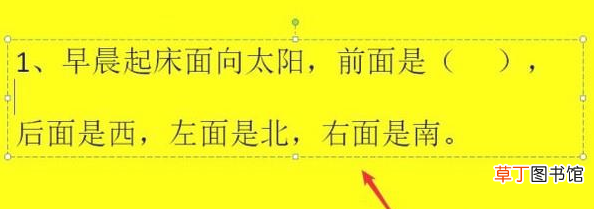
1、首先我们点击“插入”--“文本框”,输入我们需要的填空题的题目 。
文章插图
文章插图
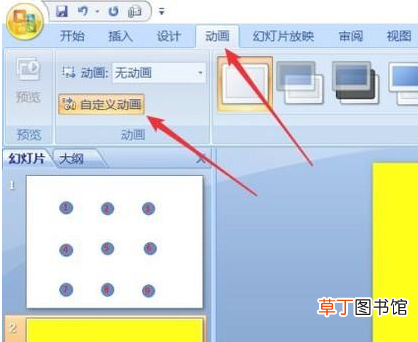
2、点击工具栏内的“动画”--“自定义动画”,在界面的右侧显示出自定义动画的工具栏 。
文章插图
文章插图
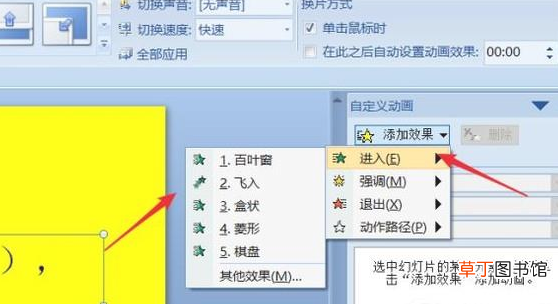
3、在工具栏内选择我们需要的效果 。例如:“添加效果”--“进入”--“飞入” 。
文章插图
文章插图
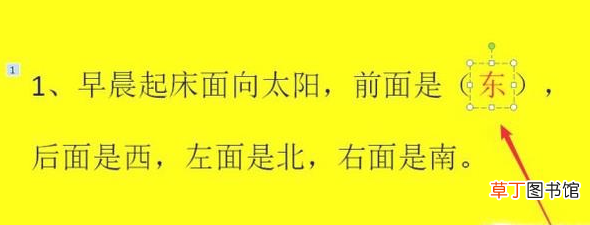
【怎样让PPT中填空题的题目和答案先后出现】4、然后在空格的部分通过插入文本框,输入我们的填空的内容 。
文章插图
文章插图
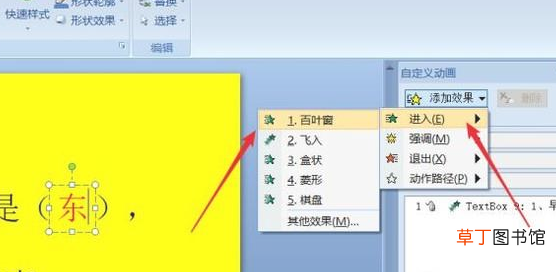
5、再次在右侧选择此文本框进入的效果 。例如:“添加效果”--“进入”--“百叶窗” 。播放此幻灯片时,单击鼠标时,填空题和答案会依次出现 。
文章插图
文章插图
- 腊猪尾巴怎样做好吃
- etc余额不足让通行吗
- 欢乐斗地主怎么切换账号 欢乐斗地主怎样切换游戏账号
- 比特犬怎样养不凶
- 比特犬吃什么长得壮
- cdr文件怎样填充
- 怎样用肉和萝卜炸肉丸
- cdr文件要怎样导出jpg
- 蜂王浆是怎样生产出来的
- 如何让抖音自己往下刷