
经测几秒钟就能抠好 PS快速抠印章图方法
PS是常用的图片编辑软件,那么PS怎么快速抠印章图呢?

文章插图
文章插图
PS快速抠印章图方法(经测几秒钟就能抠好)
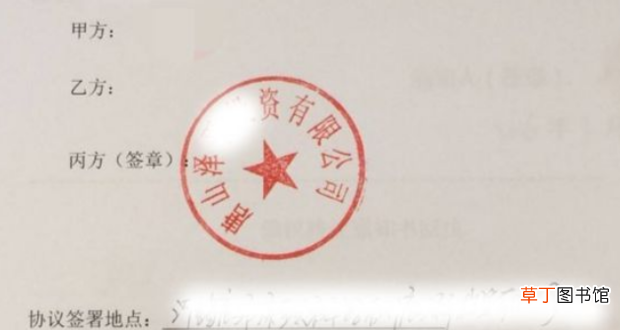
1、打开一张要处理的印章图片 。
文章插图
文章插图
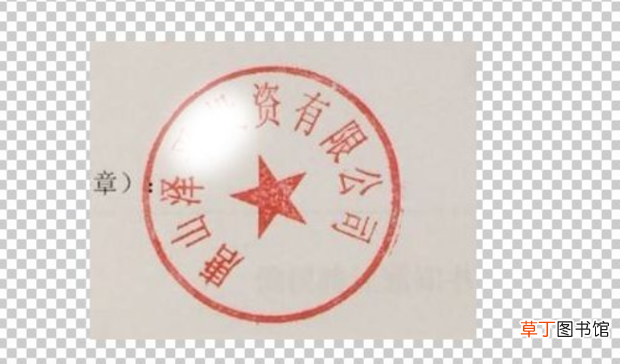
2、把印章图用矩形选框选择后,点CTRL+J得到一个图层,并把其他图层隐藏 。
文章插图
文章插图
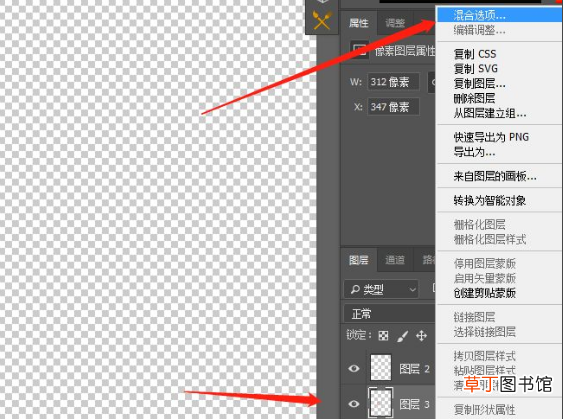
3、右键点击,选择混合选项 。
【经测几秒钟就能抠好 PS快速抠印章图方法】
文章插图
文章插图
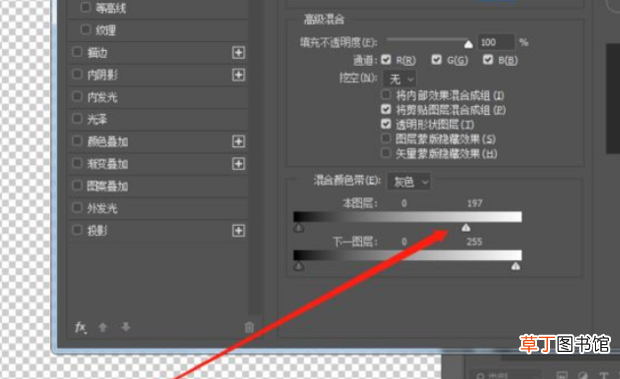
4、打开面板后,看下图剪头往左边拉动,背景图层就会自动消失 。
文章插图
文章插图
5、把印章边上多余的字用像皮擦涂掉即可 。
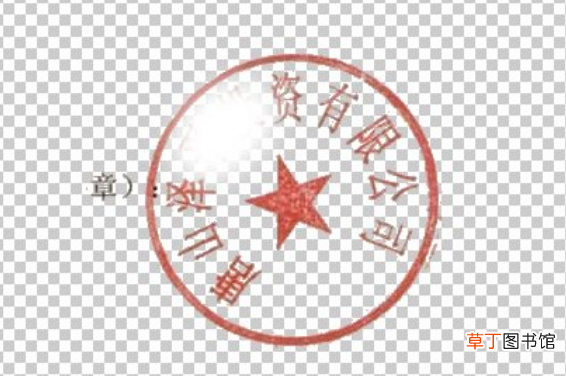
文章插图
文章插图
6、如图为最终效果 。
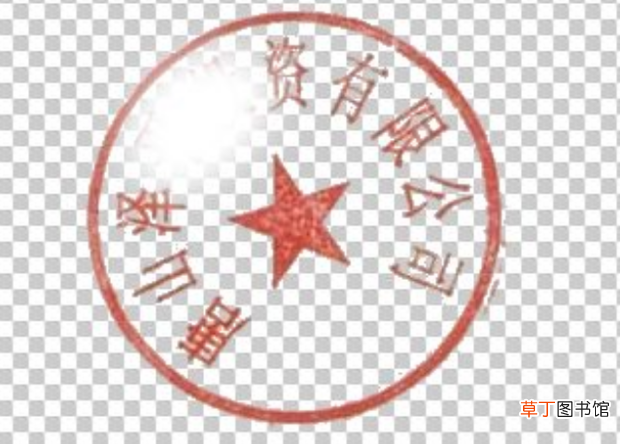
文章插图
文章插图
- 鸽子党什么意思
- 电脑经常死机是什么原因 电脑为什么老是死机
- 河北保定的经度与纬度分别是多少
- 圣经中麦基洗德是什么人
- 怎么检测抖音账号是否正常
- 懒羊羊说过的经典语录
- 所谓成长的经典语录 成长名言名句经典摘抄
- 20个佛教经典故事 佛教经典故事大全
- 经济舱ybhk的区别
- 堪布益西彭措地藏菩萨本愿经 地藏菩萨本愿经讲解