
CorelDraw教程:[29]多个图形怎样合并?
CorelDraw教程:多个图形怎样合并呢,大家一起来看看吧 。
文章插图
文章插图
CorelDraw教程:[29]多个图形怎样合并?
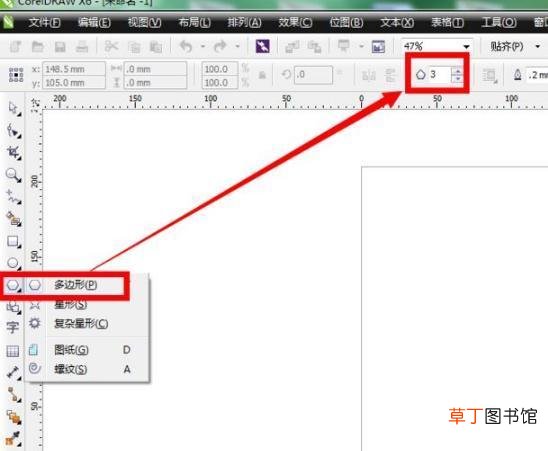
1、选择多边形工具,设置边数为3 。
文章插图
文章插图
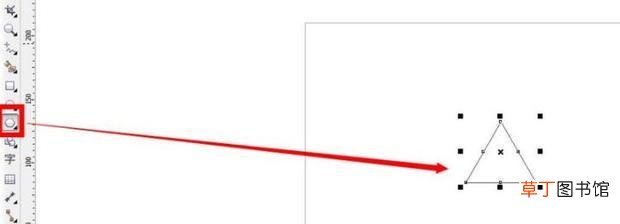
2、按住键盘上的ctrl键,在页面上绘制一个正三角形 。
文章插图
文章插图
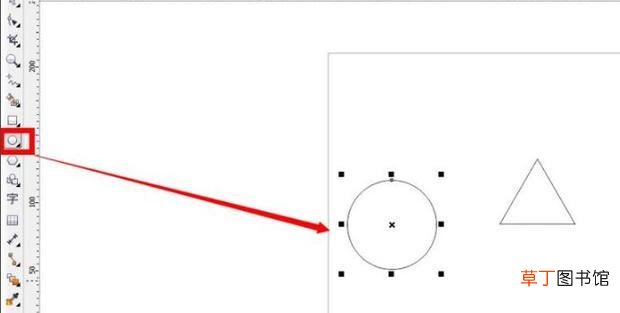
3、继续按住ctrl键,使用椭圆形工具,在页面上绘制一个正圆 。
文章插图
文章插图
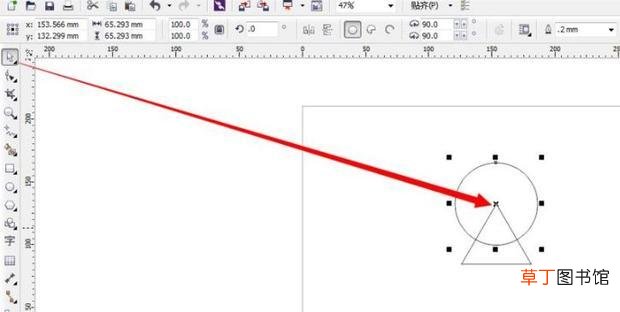
4、把正圆移动到三角形上面,让三角形的中心点与正方形的上方顶点处重叠 。
文章插图
文章插图
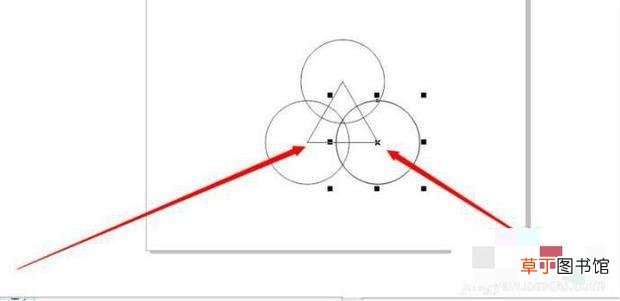
5、按住键盘上的加号键,分别复制两个正圆,并且分别把两个正圆移动到三角形的底端,中心点分别与两个端点重叠 。
文章插图
文章插图
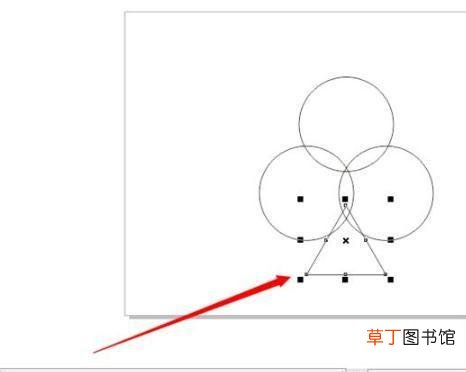
6、三角形移动到正圆相交处,并且适当调整三角形的大小、位置 。
文章插图
文章插图
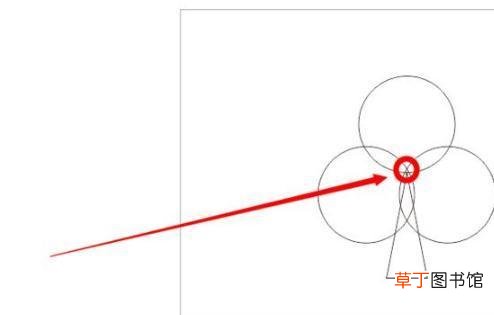
7、绘制图形一般不是一次就能弄好,需要不断调整的 。比如,有时候可能三个正圆的相近处可能会留有空白 。
文章插图
文章插图
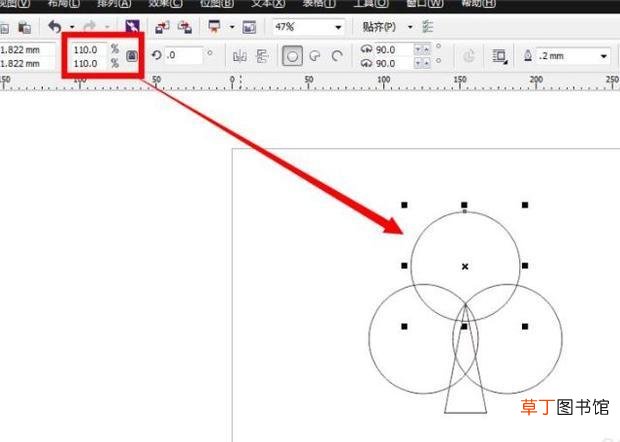
8、使用选择工具,分别单击选中三个正圆,按下等比缩放的那个锁的图标,再设置放大的比例,比如110% 。让三个正圆都以同样的比例等比放大,直到三个正圆相交不存在留白的地方 。
文章插图
文章插图
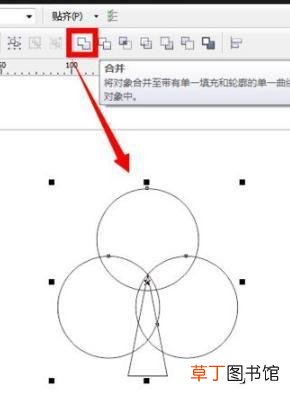
9、弄好比例、位置以后,全部选中页面上的图形,点击页面上方工具栏里面的“合并”按钮 。
文章插图
文章插图
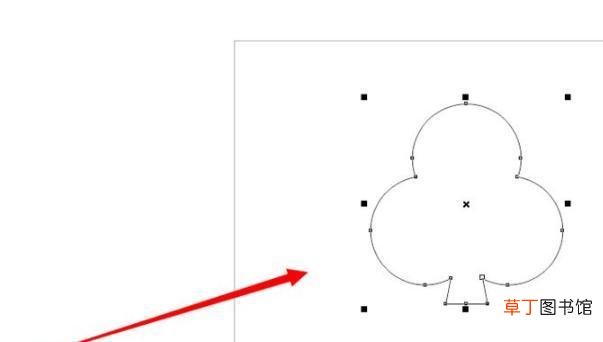
10、接着就可以看到刚才四个零散的图形,合并成为一个扑克牌花色里面的黑桃的轮廓外形了 。
文章插图
文章插图
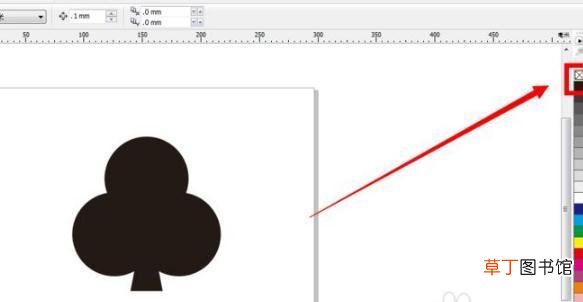
11、最后再给图形填充上黑色,去掉描边,即可得到了最终的黑桃图形了 。
文章插图
文章插图
【CorelDraw教程:[29]多个图形怎样合并?】
- 新手化妆教程步骤淡妆
- Excel如何同时筛选多个表
- 鸭汁粥怎么做好吃 鸭汁粥的做法教程
- 怎么玩三国杀 玩三国杀的教程
- 酸枣粥怎么做 酸枣粥的家常做法教程
- 10一12岁简单扎头发教程
- ins如何注册 国内注册instagram教程
- 黑麦仁怎么煮粥 黑麦仁粥的做法教程
- 假睫毛的正确贴法教程
- unity保存的教程 unity怎么保存