
PS中,操控变形怎样用
PS中该怎么使用操控变形呢?看一下具体操作步骤吧 。

文章插图
文章插图
PS中 , 操控变形怎样用
1、用PS打开一张图片 。

文章插图
文章插图
2、新建一个副本图层 , 并抠去背景色 。
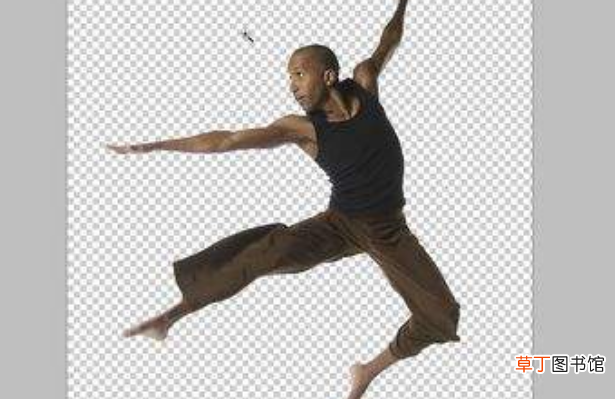
文章插图
文章插图
3、在副本图层单击右键 , 选择转换为智能对象 。
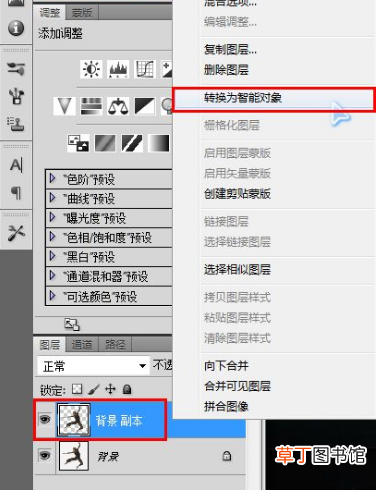
文章插图
文章插图
4、点击“编辑” , 选择“操控变形” 。
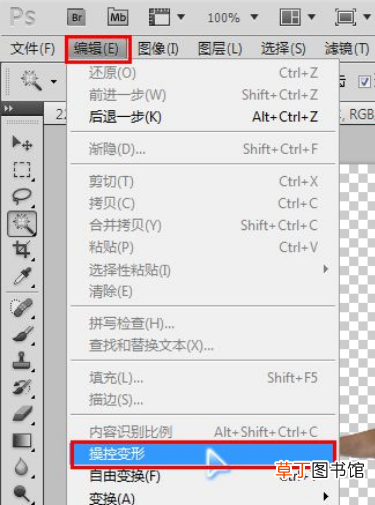
文章插图
文章插图
5、人物图像的身体就会有网格出现 。
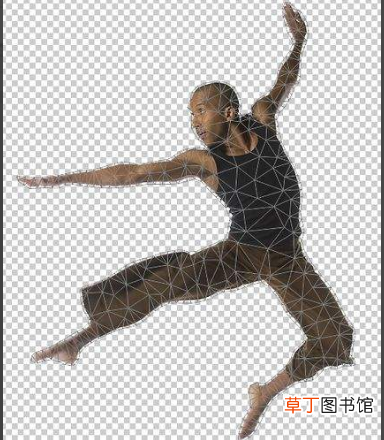
文章插图
文章插图
6、通过选项改变网格的浓度程度 , 点越多 , 细节可以调整的更好 。
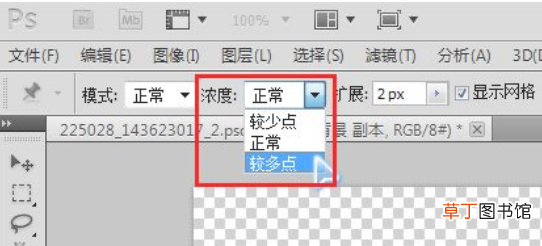
文章插图
文章插图
7、调整好以后在网格上点右键 , 点击隐藏网格 。
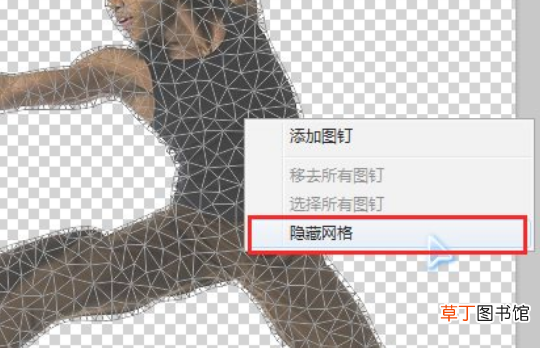
文章插图
文章插图
8、在人物主要关节处单击鼠标左键添加图钉(就是一个黄色的圆点)通过这些圆点能够改变人物肢体的位置 。
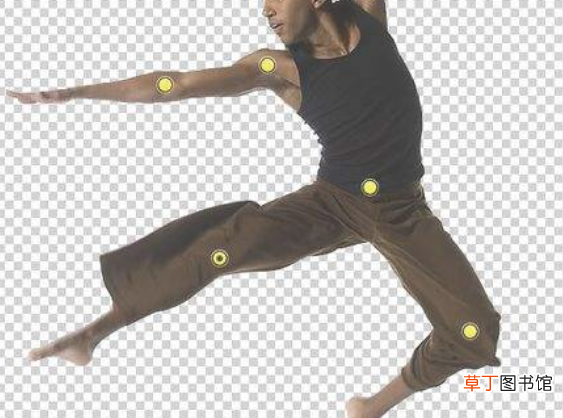
文章插图
文章插图
9、按住alt键 , 当图形形状变化成剪刀样子的时候就可以删除该点 。
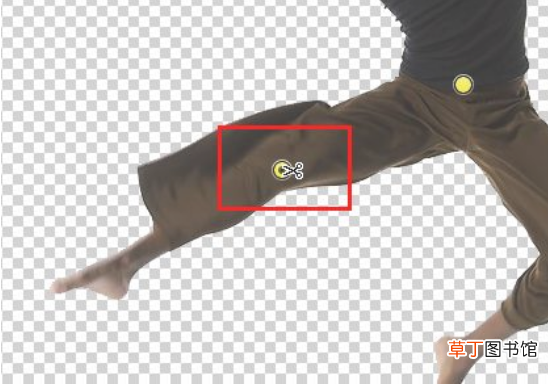
文章插图
文章插图
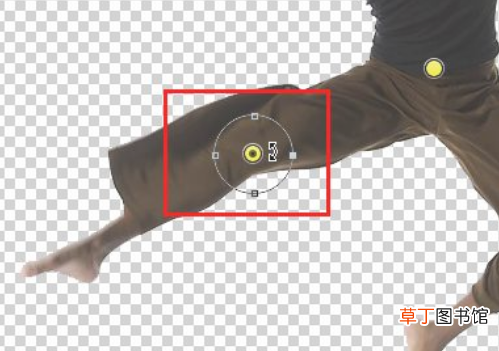
10、按住alt键 , 鼠标稍微远离一点黄色的圆点 , 就会出现一个圆 , 可以旋转来控制关节 。
文章插图
文章插图
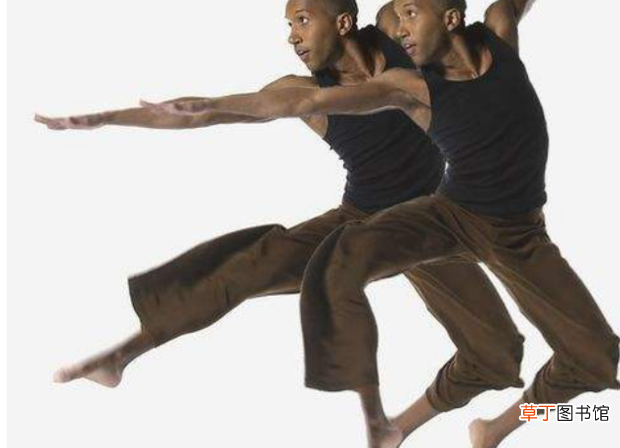
11、如图即为变形前后对比图 。
文章插图
文章插图
【PS中,操控变形怎样用】
- 12mis含义是什么
- 14点30分是什么时辰
- 12306的积分有什么用
- bios中fastboot要开吗
- cdr中要怎么进行居中对齐
- 中华鲟是保护动物吗
- 9岁身高有多高
- 中国有几大名山分别在哪里
- 圣经中麦基洗德是什么人
- 泰勒科学管理思想中对人的研究仅仅存在于什么的范畴