
怎样用函数判断单元格里是否包含某个字符
当使用Excel时,要判断一个单元格是否含有某个字符时,需要借助函数才能实现 。下面一起来看看教程吧 。
文章插图
文章插图
怎样用函数判断单元格里是否包含某个字符
1、打开需要进行操作的文档,此处以判断以下四个单元格是否含有字符“4”为例 。

文章插图
文章插图
2、在B1单元格中输入公式=IF(ISNUMBER(FIND("4",A1)),"有","无"),此处第一个引号内表示要判断的字符,即4,第二个引号表示要判断的单元格,即A1 。

文章插图
文章插图
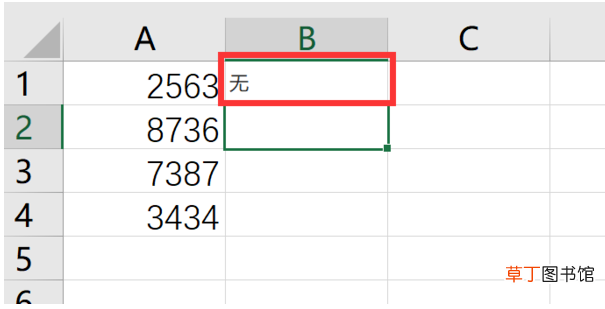
3、敲下回车键,B1单元格内出现判断结果 。
文章插图
文章插图
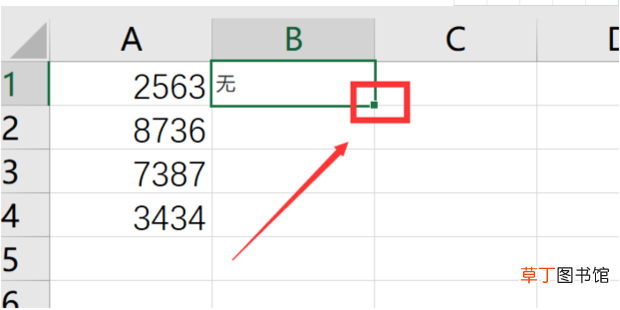
4、选中B1单元格,下拉绿色小方块至最后一个需要判断的单元格 。
文章插图
文章插图
5、即可出现所有判断结果 。

文章插图
文章插图
【怎样用函数判断单元格里是否包含某个字符】
- 腊猪尾巴怎样做好吃
- 1到12级风用那些现象表_示
- 防晒喷雾喷在丝袜上有用吗
- 辣椒酱的制作方法及配料
- 手机64g内存够用吗
- 12306的积分有什么用
- iphone11pro max用的是什么基带
- 苹果8plus与x哪个实用呢
- 欢乐斗地主怎么切换账号 欢乐斗地主怎样切换游戏账号
- 欢乐斗地主福卡怎么用 欢乐斗地主福卡如何用