
怎样删除Word文字间的空白行
是否曾经为Word文字间的空白行而烦恼 , 是否应为空白行而觉得浪费打印纸 , 下面就介绍一种删除空白行的方法 。

文章插图
文章插图
怎样删除Word文字间的空白行
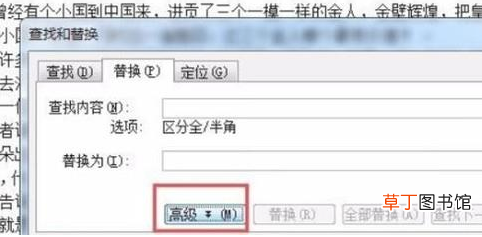
1、先打开所需要的word文档 , 再点击菜单栏的“编辑”按钮 , 再选择其中的“替换” 。在弹出的“查找和替换”的对话框中选择“高级按钮”
文章插图
文章插图
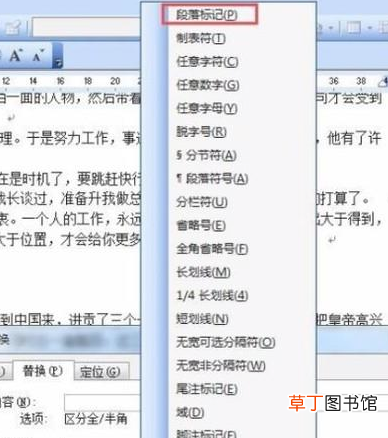
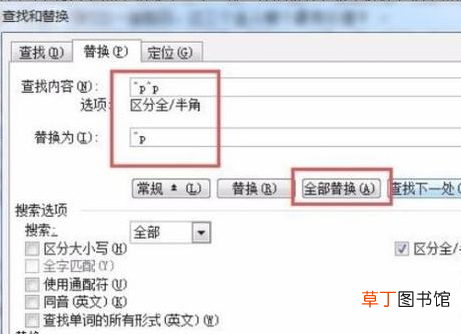
2、在“高级”选项中 , 点击“特殊字符” , 展开菜单 。选择最上面一栏的”段落标记“ 。这时候 , 在”查找内容“文本框中的是”^p“(^p代表的是段落标记 , 也就是落换行)
文章插图
文章插图
3、然后将此段落标记替代成“^p^p”并且点击全部替换 。
文章插图
文章插图
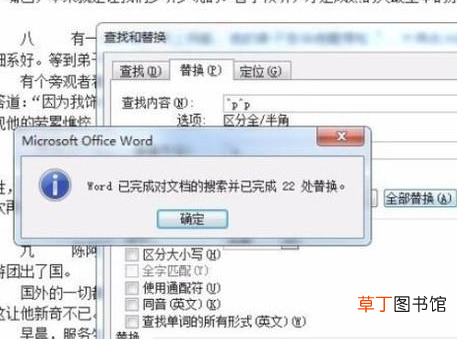
4、完成之后 , 关掉所有对话框 , 然后倒回到文档 , 即可到达所要的效果 。
文章插图
文章插图
【怎样删除Word文字间的空白行】
- 腊猪尾巴怎样做好吃
- 小天才电话手表微聊怎么删除
- 欢乐斗地主怎么切换账号 欢乐斗地主怎样切换游戏账号
- 比特犬怎样养不凶
- word表格上下错开怎么对齐
- cdr文件怎样填充
- 怎样用肉和萝卜炸肉丸
- cdr文件要怎样导出jpg
- 蜂王浆是怎样生产出来的
- cdr文件怎样抠图