
怎样删除Excel中的无限行
我们经常使用到电脑上的excel进行数据的编辑和修改 , 而每次我们编辑完数据时总是会多出许多的多余行 , 此时我们就需要将其删除 , 那么我们怎么进行无限行删除呢 , 接下来就来学习下吧 。

文章插图
文章插图
怎样删除Excel中的无限行
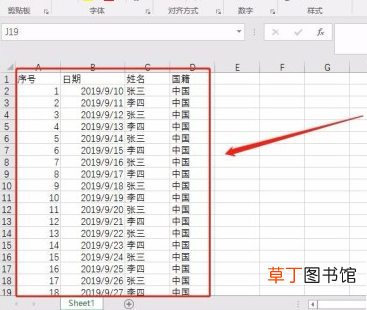
1、在电脑上打开我们需要进行操作的excel表格 。
【怎样删除Excel中的无限行】
文章插图
文章插图
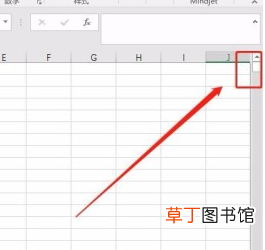
2、在表格的右侧我们可以看到此表大约有多少行 。
文章插图
文章插图
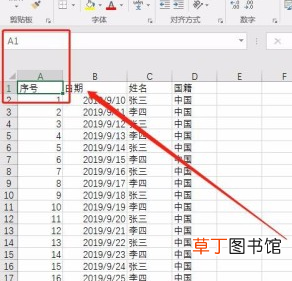
3、鼠标选中A1单元格 。
文章插图
文章插图
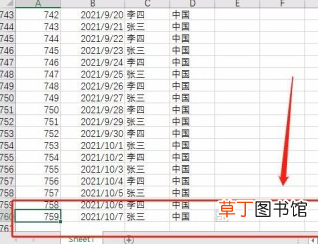
4、按住键盘上的【ctrl】键拖至表格的左后一行 。
文章插图
文章插图
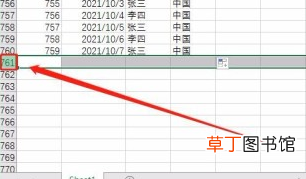
5、点击最后一行行首并选中【最后一行】 。
文章插图
文章插图
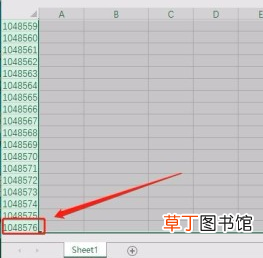
6、按住键盘上的【ctrl+shift】 , 鼠标拉至表格底部 , 选中所有空白行 。
文章插图
文章插图
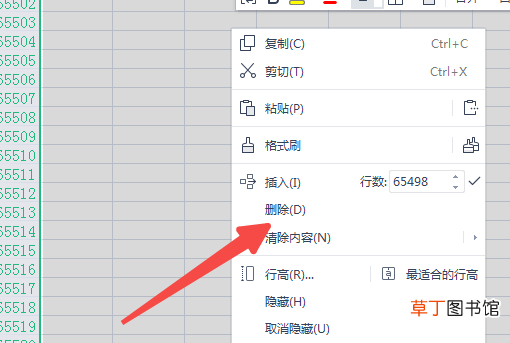
7、右击【鼠标】 , 点击弹出页面中的【删除】按钮即可 。
文章插图
文章插图
- 腊猪尾巴怎样做好吃
- 小天才电话手表微聊怎么删除
- 欢乐斗地主怎么切换账号 欢乐斗地主怎样切换游戏账号
- 比特犬怎样养不凶
- cdr文件怎样填充
- 怎样用肉和萝卜炸肉丸
- Excel如何同时筛选多个表
- cdr文件要怎样导出jpg
- 蜂王浆是怎样生产出来的
- excel统计数据出现的次数