
苹果小圆点内容更改 苹果小圆点内容如何更改
品牌型号:iPhone x
系统版本:iOS 14.4
之前给大家分享过如何打开苹果手机的小圆点,今天来给大家分享的是如何根据自己使用手机的习惯设置小圆点的功能 , 一起来看一看吧!
文章插图
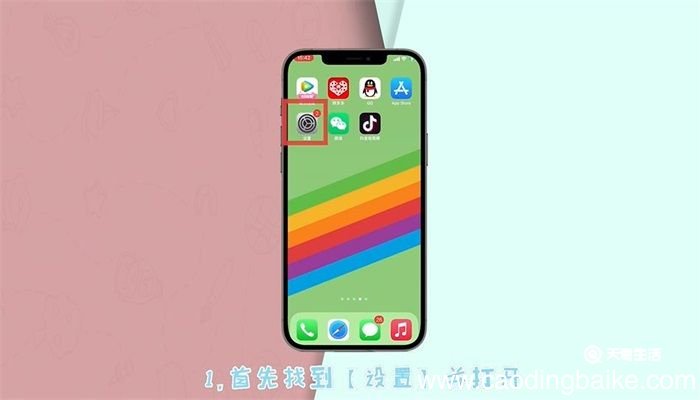
1、首先找到【设置】并打开 。
2、下拉界面,找到【辅助功能】,并打开 。
3、打开辅助功能以后,继续下拉界面,看到【触控】,点开 。
4、打开触控就能看见【辅助触控】,点击打开 。
5、打开辅助触控以后,就能看到第二个选项是【自定顶层菜单】,点击打开 。
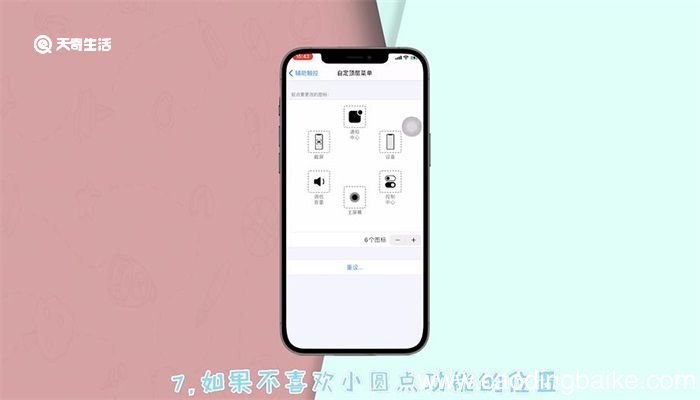
6、到这一步就是小圆点自定义设置了,分为好多个小方块 , 想要更改哪个,就可以轻点打开 。
文章插图
7、如果不喜欢小圆点功能的位置,点击重设 , 就可以重新排序了!
8、设置好以后,无需保存,直接返回,打开桌面的小圆点 , 就能看见自己排好序的小圆点功能,是不是很简单呢?
温馨提示:
1.在辅助触控之前,所有步骤都和“如何打开小圆点的功能”是相同的 。
2.小圆点的图标个数不建议太多哦 。
【苹果小圆点内容更改 苹果小圆点内容如何更改】3.设置完成后无需保存,直接返回即可 。
- 小米2016112什么型号 小米2016112是小米的什么手机
- 时间怎么设置24小时 时间如何设置24小时
- 苹果xs max怎么录屏 苹果xs max如何录屏
- 华为p30可以给苹果充电吗 华为p30可以给苹果充电么
- 苹果相册隐藏 苹果相册怎么隐藏
- iphone11没有3d touch吗 苹果11有没有3D touch功能
- 苹果6s怎么截图 苹果6s如何截图
- word页面大小不一样
- 苹果手机怎么查看序列号苹果手机查看序列号步骤
- word图片批量调整大小